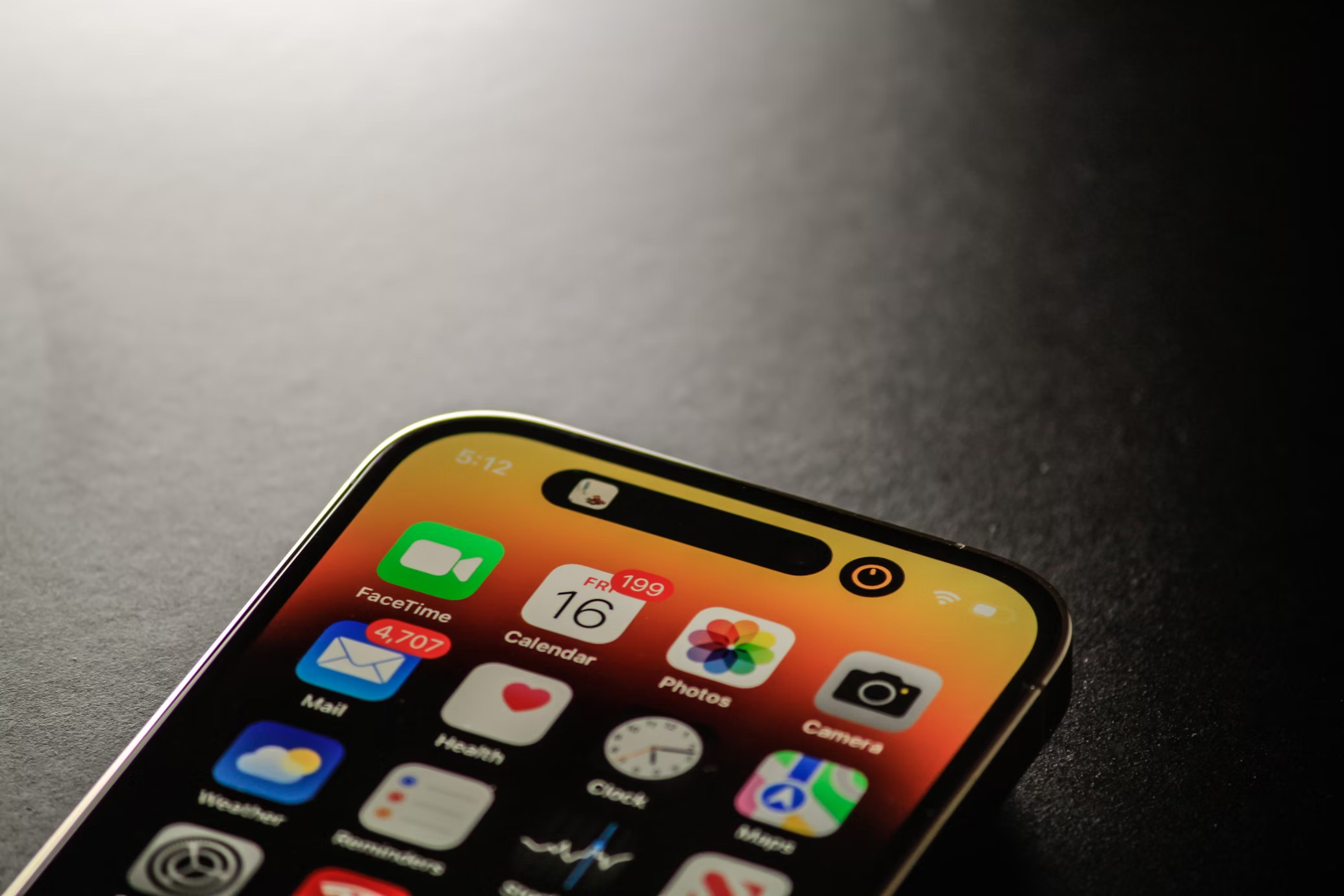
Pamiršus „iPhone“ kodą arba užblokavus per daug neteisingų bandymų, gali kilti streso, tačiau yra aiškus sprendimas. Turėsite perjungti į atkūrimo režimą, jei visiškai neprisijungsite prie „iPhone“. Taip gali nutikti, jei neprisimenate slaptažodžio, per daug bandote neteisingai arba jei telefonas paleidžiamas iš naujo ir Face ID arba Touch ID negali padėti jo atrakinti. Tai taip pat būtina, kai negalite naudoti ankstesnio slaptažodžio, nes „Apple“ leidžia šią parinktį naudoti tik per 72 valandas naujesnėse „iOS“ versijose.
Norėdami pradėti, surinkite viską, ko reikia atkūrimo režimui. Pirmiausia laikykite Mac arba Windows kompiuterį šalia savęs. Tada prijunkite „iPhone“ naudodami USB kabelį. Tada atidarykite „Finder“ „Mac“ arba „Windows“ įrenginiuose. Kadangi šis procesas ištrina jūsų duomenis, paruoškite atsarginę kopiją. Tačiau jei negalite susitvarkyti kompiuterio, turėsite pasikliauti Apple Store arba įgalioto paslaugų teikėjo pagalba.
Įeikite į atkūrimo režimą
Pirmas dalykas, kurį turite padaryti, yra išjungti „iPhone“. Norėdami tai padaryti, paspauskite ir palaikykite šoninį mygtuką ir Garsumo mažinimo mygtukas. Kai ekrane pasirodys slankiklis, slinkite jį, kad išjungtumėte įrenginį. Atlikus:
- Prijunkite kabelis pirmiausia į savo kompiuterį.
- Tada kištukas kitą galą į savo iPhone.
- Paspauskite ir palaikykite šoninį mygtuką tuoj pat.
- Laikykite jį tol, kol atkūrimo režimas ekrane pasirodys kompiuterio ir kabelio piktograma.
- Jei mygtukai visai nereaguoja, gali prireikti jūsų iPhone priežiūros.
Atkurkite „iPhone“ naudodami „Windows“ kompiuterį
- Atidarykite Apple įrenginiai programa „Windows“ kompiuteryje.
- Iš sąrašo pasirinkite savo iPhone.
- Bakstelėkite Pasitikėk ir eikite į skirtuką Bendra.
- Pasirinkite Atkurti ir vykdykite ekrane pateikiamas instrukcijas.
- Programinės įrangos atsisiuntimas gali užtrukti 15 minučių ar ilgiau, todėl neatjunkite telefono.
Atkurkite „iPhone“ naudodami „Mac“.
- Atidaryti Finder „Mac“ kompiuteryje.
- Spustelėkite savo iPhone po Vietos skyrių.
- Jei pasirodys raginimas, paspauskite Pasitikėk ir vykdykite visas instrukcijas.
- Pasirinkite Atkurti pradėti procesą.
- Jei jūsų „Mac“ reikia atsisiųsti programinę įrangą, tai gali užtrukti 15 minučių ar ilgiau.
- Jei per šį laiką jūsų iPhone išjungia atkūrimo režimą, vėl prijunkite ir pakartokite veiksmus.
Užbaikite sąrankos procesą
Kai „iPhone“ baigs atkurti, vėl pamatysite „Hello“ ekraną. Nuimkite kabelį ir pradėkite sąrankos procesą. Prisijunkite naudodami „Apple ID“, nustatykite „Face ID“ arba „Touch ID“ ir pakoreguokite nustatymus. Galiausiai atkurkite informaciją iš „iCloud“ arba savo kompiuterio.
Įsitikinkite, kad dažnai kuriate atsargines „iPhone“ atsargines kopijas, kad jūsų duomenys būtų saugūs. Naudokite stiprų, bet lengvai įsimenamą prieigos kodą. Be to, saugiai saugokite slaptažodžius kitame patikimame įrenginyje arba slaptažodžių tvarkyklėje.